Obsidian MCPサーバーでAIツールと連携する方法 - Gemini CLI & Kiro編
Obsidian MCPサーバーを使って、Gemini CLIやKiroからObsidianのノートを操作する方法を詳しく解説します。WindowsとWSL環境での設定手順も紹介。
Obsidian MCPサーバーでAIツールと連携する方法 - Gemini CLI & Kiro編
最近、AIツールとObsidianを連携させる需要が高まっていますね。今回は、MCP(Model Context Protocol)サーバーを使って、Gemini CLIやKiroからObsidianのノートを直接操作する方法をご紹介します。
実際に試してみると、自然言語でObsidianのノート検索や作成ができるようになって、かなり便利でした。特にWSL環境からWindowsのObsidianにアクセスする方法も含めて、詳しく解説していきます。
MCPサーバーって何?
MCP(Model Context Protocol)サーバーは、AIツールと外部アプリケーションをつなぐ橋渡しの役割を果たします。簡単に言うと、Gemini CLIやKiroなどのAIツールから、自然言語でObsidianを操作できるようにしてくれる仕組みです。
「今日のメモを検索して」「新しいノートを作成して」といった指示を、AIツールがObsidianの操作に変換してくれるイメージですね。
Obsidian側の準備
コミュニティプラグインの有効化
まず、Obsidianでコミュニティプラグインを使えるようにします。
- Obsidianの設定を開く
- 「コミュニティプラグイン」を選択
- 「制限モードをオフにする」をクリック
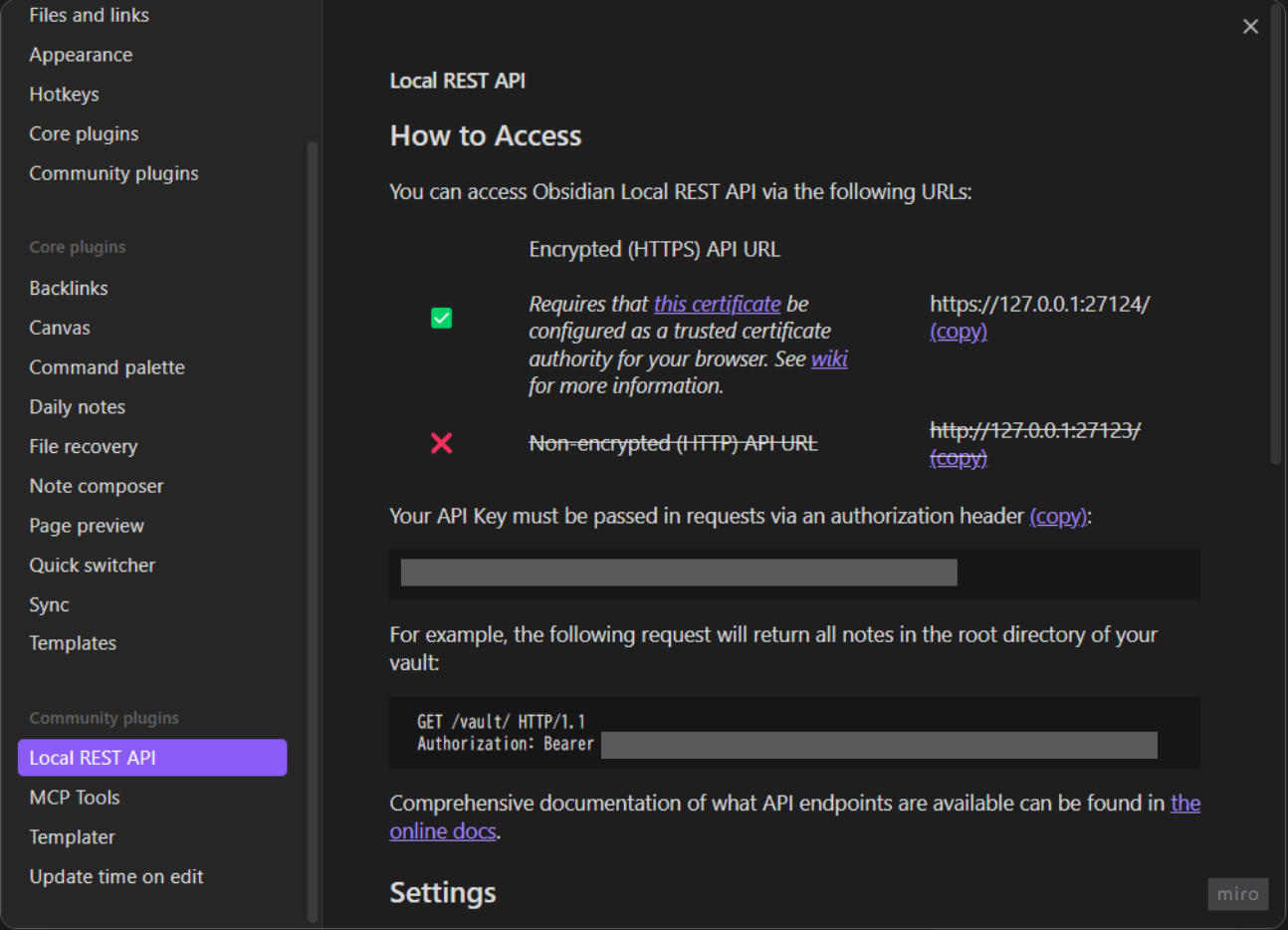
Local REST APIプラグインの導入
次に、外部からObsidianにアクセスするためのAPIを有効にします。
- コミュニティプラグインの検索で「Local REST API」を検索
- インストール・有効化
- 設定画面で表示されるAPI Keyをメモしておく
このAPI Keyは後でCLI連携に使うので、必ず控えておいてください。
MCP Toolsプラグインの導入
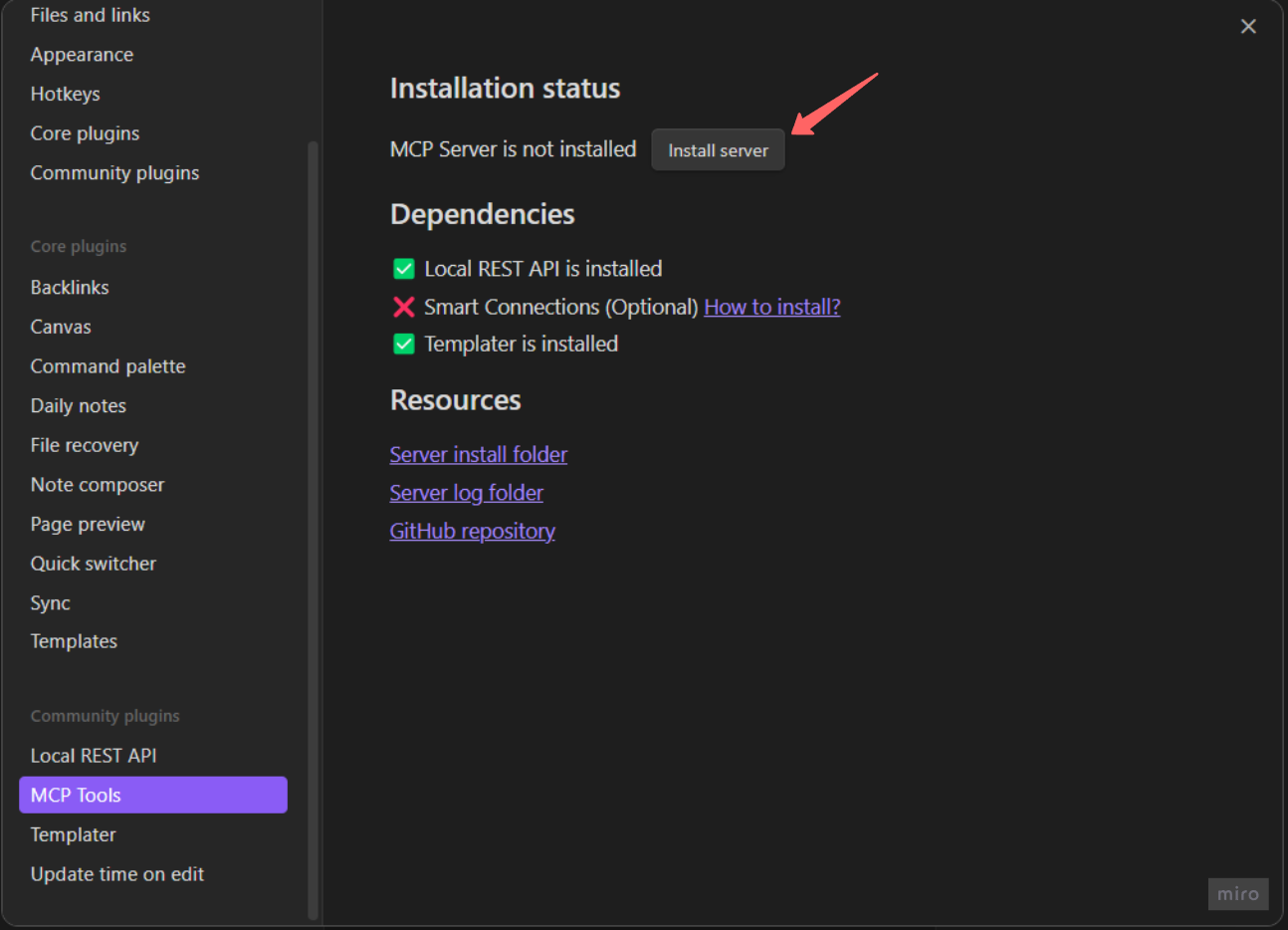
続いて、MCPサーバー本体をインストールします。
- 「MCP Tools」プラグインを検索・インストール
- 有効化後、「Install server」を実行
- MCPサーバーの実行ファイル
mcp-serverがVault内に配置される
パスの確認と設定
実行パスを取得
プラグイン設定画面の「Server install folder」からbinフォルダを開き、パスを確認します。
重要なのは、フォルダパスの末尾に手動で/mcp-serverを追加することです。
例(Windows環境):
C:/Users/username/OneDrive/tools/obsidian/.obsidian/plugins/mcp-tools/bin/mcp-server
パスにスペースが含まれる場合の注意
Obsidian Vaultのようにスペースを含むパスの場合は、必ずダブルクォートで囲んでください。
Gemini CLIでの設定
MCPサーバーの登録
ターミナルで以下のコマンドを実行します:
gemini mcp add obsidian-mcp-tools -s user -- "パス/to/mcp-server" --env OBSIDIAN_API_KEY="あなたのAPI_KEY"
実際の例:
gemini mcp add obsidian-mcp-tools -s user -- "C:/Users/username/OneDrive/tools/obsidian/.obsidian/plugins/mcp-tools/bin/mcp-server" --env OBSIDIAN_API_KEY="あなたのAPI_KEY"
-s userオプションを使うことで、どのプロジェクトからでも利用できるようになります。
設定ファイルでの直接編集
コマンドラインが苦手な方は、~/.gemini/settings.jsonに直接記述することもできます:
{
  "mcpServers": {
    "obsidian-mcp-tools": {
      "command": "C:/Users/username/OneDrive/tools/obsidian/.obsidian/plugins/mcp-tools/bin/mcp-server",
      "args": [],
      "env": {
        "OBSIDIAN_API_KEY": "あなたのAPI_KEY"
      }
    }
  }
}
接続確認
設定が完了したら、接続を確認してみましょう:
gemini mcp list
以下のように表示されれば成功です:
obsidian-mcp-tools: ... - ✓ Connected
実際に使ってみる
ノート一覧の取得
Geminiを起動して、実際にObsidianを操作してみます:
gemini
チャット画面で以下のように入力:
Get the list of notes in Obsidian
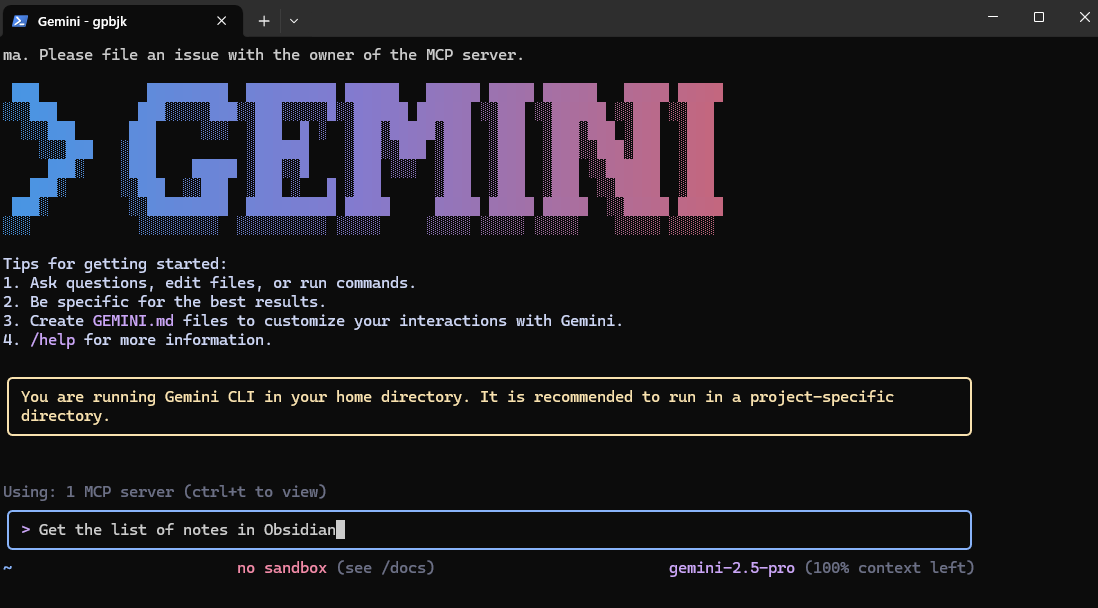
うまく設定できていれば、Obsidianのノート一覧が表示されるはずです。
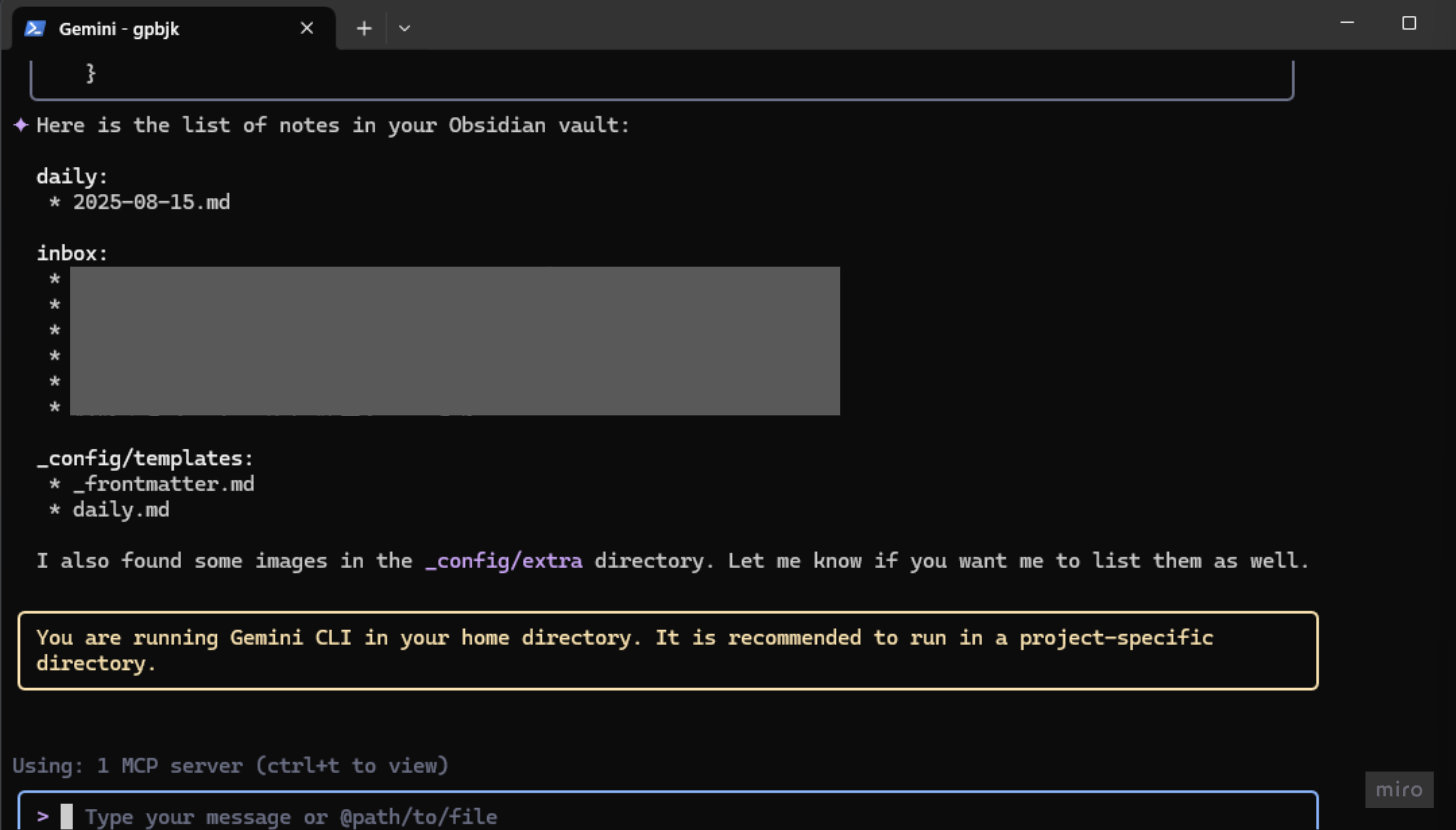
その他の操作例
- 「新しいノートを作成して」
- 「特定のキーワードでノートを検索して」
- 「ノートの内容を読み取って」
など、自然言語でObsidianを操作できるようになります。
WSL環境からWindowsのObsidianに接続する方法
WSLを使っている方向けに、Linux環境からWindowsのObsidianにアクセスする方法もご紹介します。
Kiroでの設定
- Kiroを開く
- MCPサーバーの設定ファイルに以下を追加:
{
  "mcpServers": {
    "mcp-obsidian": {
      "command": "npx",
      "args": [
        "-y",
        "@smithery/cli@latest",
        "run",
        "mcp-obsidian",
        "--config",
        "{\"vaultPath\":\"/mnt/c/Users/username/OneDrive/tools/obsidian\"}"
      ],
      "env": {},
      "disabled": false,
      "autoApprove": [
        "search_notes",
        "read_notes"
      ]
    }
  }
}
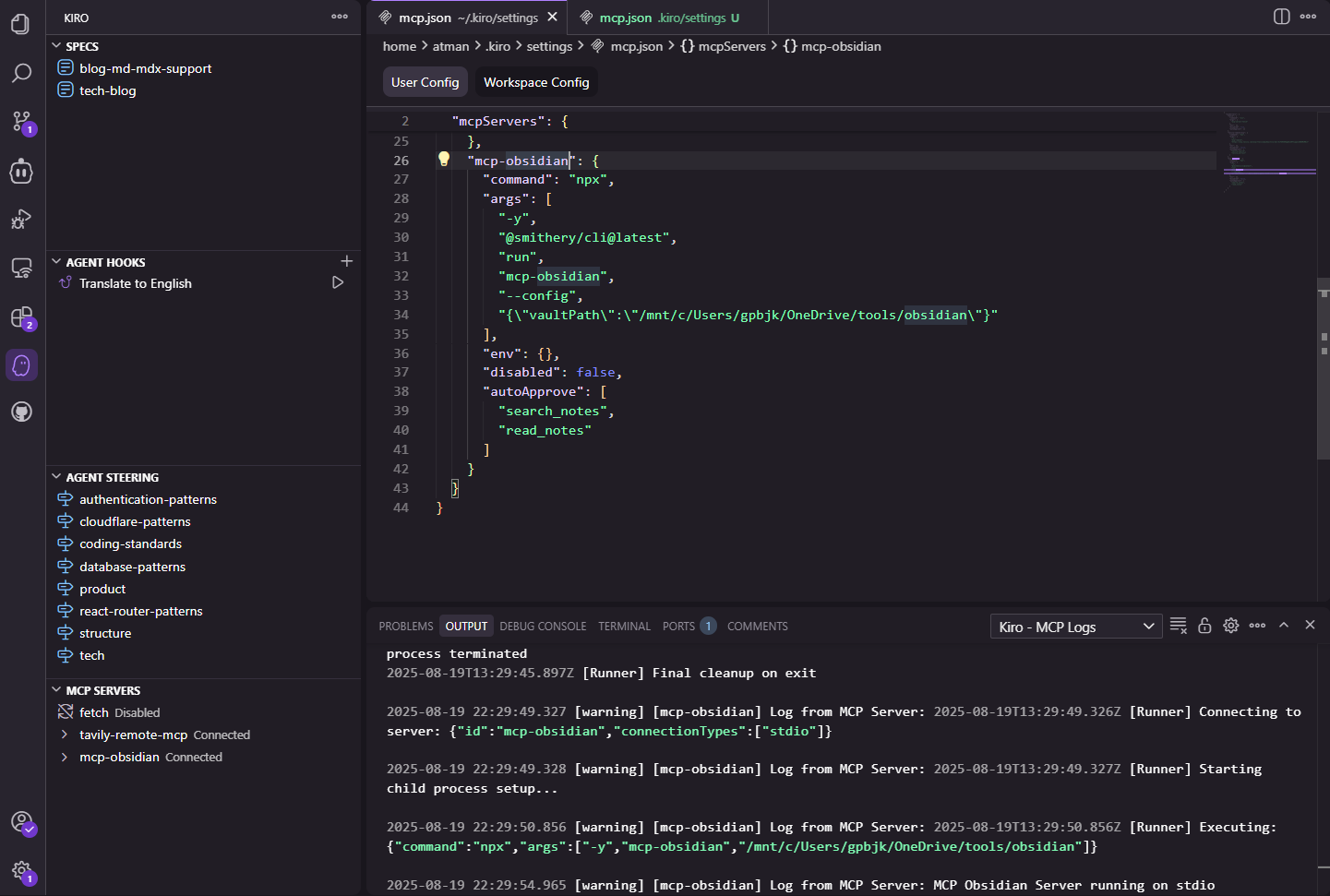
ポイントは、WindowsのパスをWSLのマウントパス(/mnt/c/...)に変換することです。
また、smithery-aiは設定が簡易ですが、obsidianの読み取りしかできず、書き込みはできません。
トラブルシューティング
よくある問題と解決方法
接続できない場合
- API Keyが正しく設定されているか確認
- Obsidianが起動しているか確認
- パスにスペースが含まれている場合はクォートで囲む
WSLで接続できない場合
- WindowsのObsidianが起動しているか確認
- パスが正しくマウントされているか確認(
/mnt/c/...)
まとめ
Obsidian MCPサーバーを使うことで、AIツールから直接Obsidianを操作できるようになります。特に大量のノートを管理している方にとっては、自然言語での検索や操作ができるのは大きなメリットですね。
WSL環境からでもWindowsのObsidianにアクセスできるので、開発環境を問わず活用できるのも魅力的です。
ぜひ試してみて、より効率的なノート管理を実現してください。何か問題があれば、設定を見直してみることをおすすめします。
関連する植物
Windowsで Qoder から Serena MCP を利用する設定方法
Windows ネイティブ環境で Qoder から Serena MCP へ接続する際の問題と、HTTPサーバーモードを利用した解決策について解説します。
#windows#qoder#serenaVSCodeの右クリックメニューから「Codeで開く」を復活させる方法
VSCodeの右クリックメニューから「Codeで開く」が消えてしまった時の解決方法を2つのパターンで詳しく解説します。再インストールとregファイルを使った手動設定の両方をカバー。
#vscode#windows#developmentSpec for Codex: 仕様書駆動開発をVS Codeでシームレスに
Codex CLI と緊密に連携し、仕様(Specs)・Steering Docs・Prompts を視覚的に管理できる VS Code 拡張機能。Kiro の開発体験を Codex ワークフローで再現します。
#vscode#codex#sdd