monday.comでPBLからSBLへの自動化:サブアイテムからアイテム作成の効率化
スプリント計画の面倒なコピー作業にうんざりしていませんか?monday.comの標準機能だけで、PBLからSBLへの自動化を実現した実体験をお伝えします。
スプリント計画の度に、PBLボードからSBLボードへアイテムをコピーする作業にうんざりしていませんか?私もその一人でした。
毎回同じ作業を繰り返すたびに「これ、絶対に自動化できるはず...」と思いながらも、なかなか手をつけられずにいました。でも、ついに重い腰を上げて monday.com の標準機能だけで解決する方法を見つけたんです。
今回は、その実体験をもとに、PBLからSBLへの面倒なコピー作業を完全自動化する方法をお伝えします。
なぜこの自動化が必要だったのか
正直に言うと、最初は「まあ、コピペくらい大した作業じゃないし...」と思っていました。でも、チームが成長するにつれて、この「ちょっとした作業」が積み重なって、気づけばスプリント計画に時間がかかるようになっていたんです。
特に困ったのが、サブアイテムには標準でSBLに移すボタンがないこと。「なんで親アイテムにはあるのに、サブアイテムにはないの?」って、monday.comに文句を言いたくなりました(笑)。
でも愚痴を言っても始まらないので、標準のAutomateで何とかできないか試行錯誤してみることにしたんです。
解決への道のり
いくつかのアプローチを検討した結果、monday.comの標準Automateが一番現実的でした。外部ツールを使う方法もありましたが、「シンプルが一番」という信念のもと、標準機能だけで完結させることにしました。
実際にやってみると、思ったより簡単でした:
- PBLボードに必要なカラムを追加
- SBLボードも同様に準備
- Automateでトリガーとアクションを設定
- ドキドキしながら動作テスト
PBLボードの設定:意外な落とし穴があった
最初にPBLボードを準備するのですが、ここで早速つまずきました。
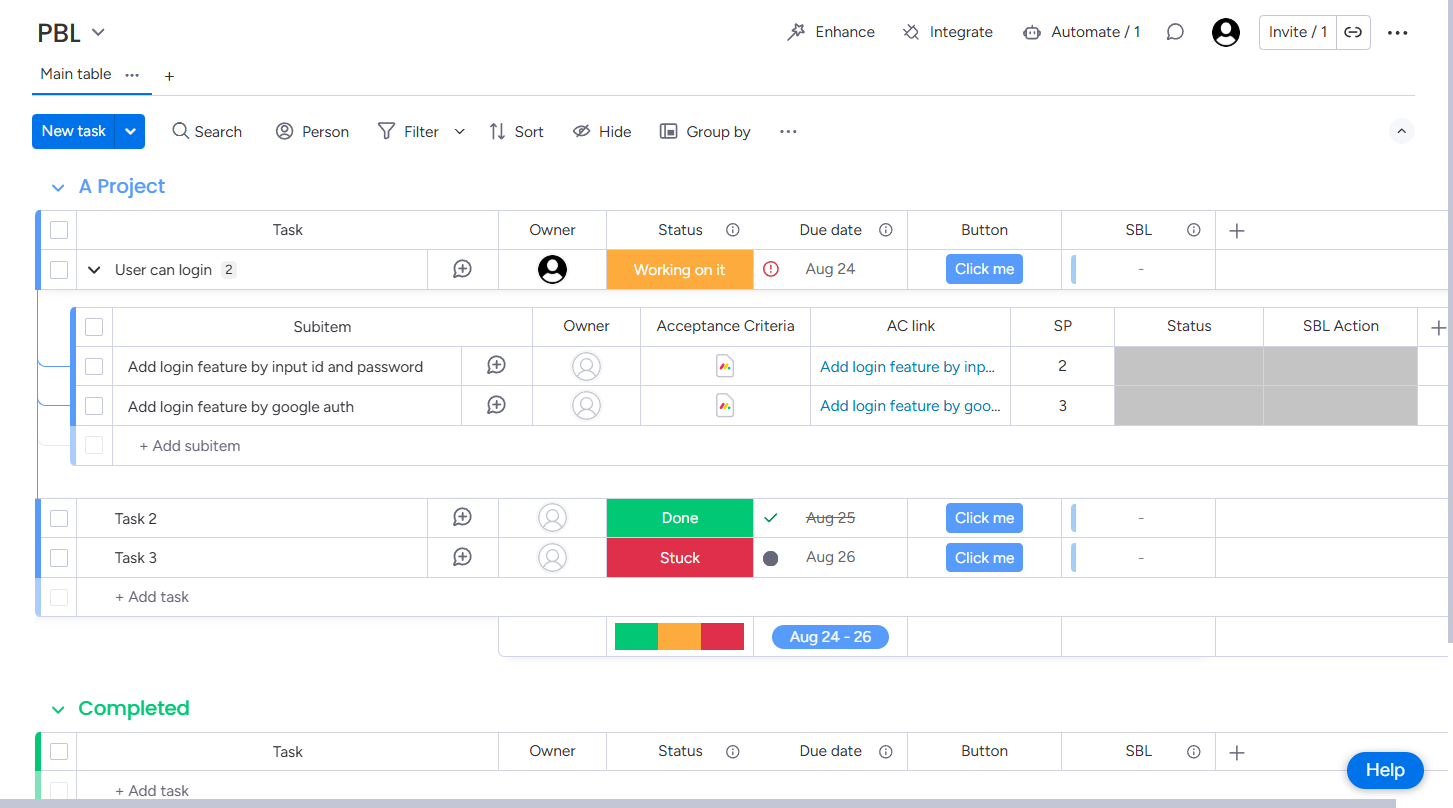
追加したカラム
- SP:ストーリーポイント(これは普通)
- Acceptance Criteria:受け入れ条件(monday docで作成)
- AC link:これが重要!後で説明します
ここで大きな発見
実は、monday docタイプの「Acceptance Criteria」って、自動化でコピーできないんです。これ、知らなくて最初にハマりました。
そこで思いついたのが「AC link」カラムです。Acceptance Criteriaのページリンクを保存しておけば、少なくとも参照はできますからね。
完璧じゃないけど、実用的な妥協案でした。
SBLボードの準備:シンプルが一番
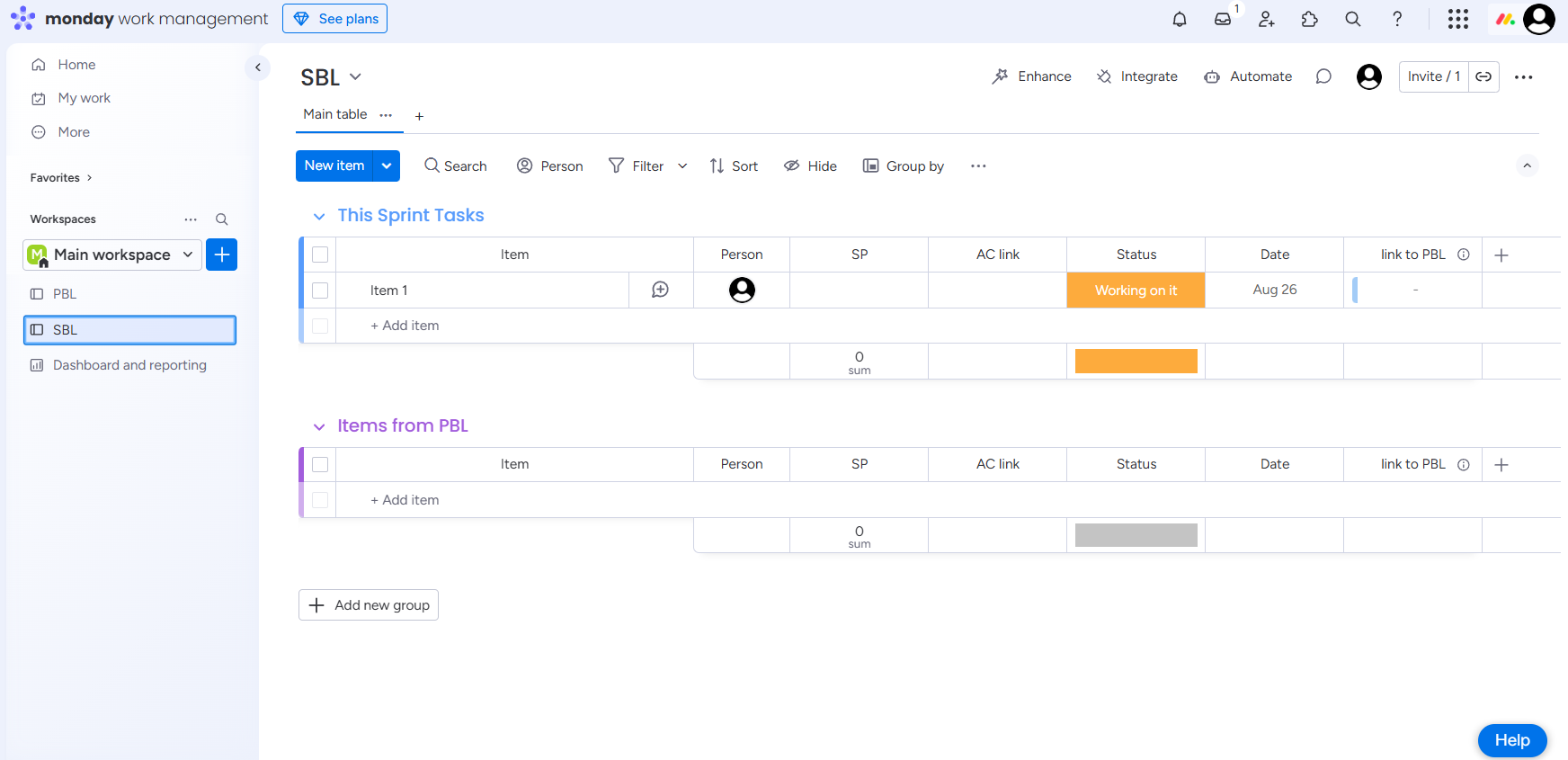
SBLボードの設定は、PBLボードの経験があったのでスムーズでした。基本的には「受け取る側」の準備をするだけです。
追加したカラム
- SP:ストーリーポイントを受け取る用
- AC link:Acceptance Criteriaのリンクを受け取る用
PBLボードと同じ名前にしておくのがコツです。後でAutomateの設定が楽になります。
Automateの設定:ここが本番
トリガーの設定
「SBL Action」というステータスカラムを作って、これが「Add to SBL」に変更されたらAutomateが動くように設定しました。
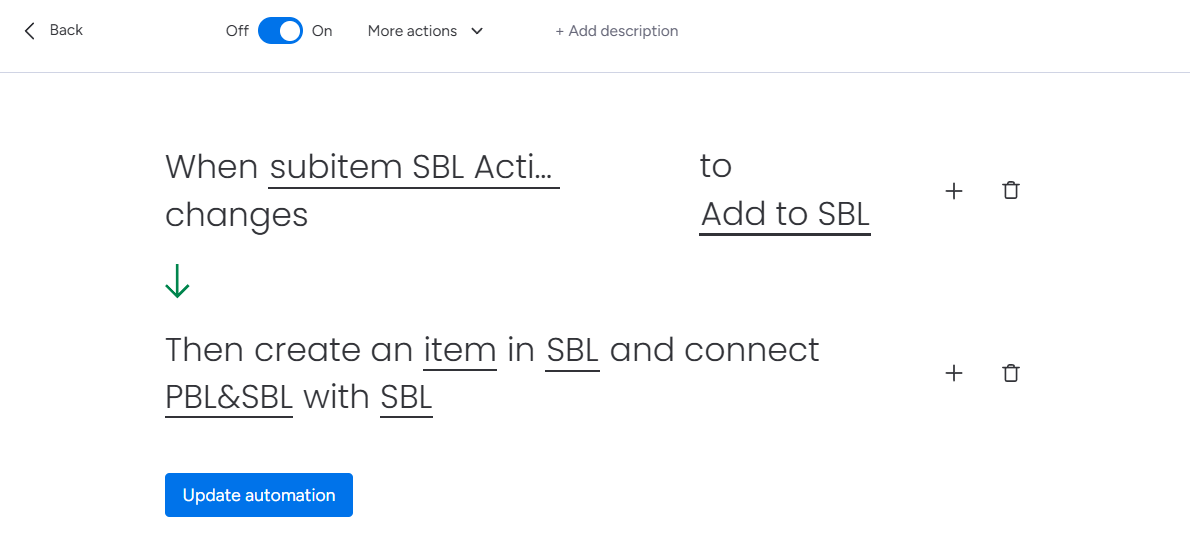
このトリガー方式にしたのは、「間違って全部のアイテムが移動しちゃった!」なんて事故を防ぐためです。明示的に「移動させたい」と意思表示したものだけが対象になります。
アクションの設定
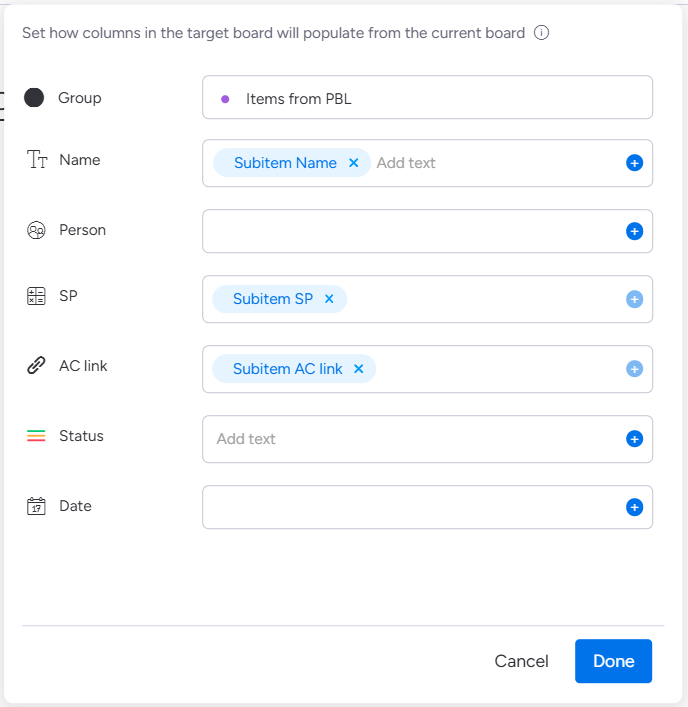
SBLボードに新しいアイテムを作る時に、こんな情報を引き継ぎます:
- アイテム名:サブアイテムの名前をそのまま
- SP:ストーリーポイントの値
- AC link:Acceptance Criteriaへのリンク
動作確認
設定が終わったら、いよいよ「動くかどうか」の瞬間です。
テスト
- PBLボードで「SBL Action」を「Add to SBL」に変更
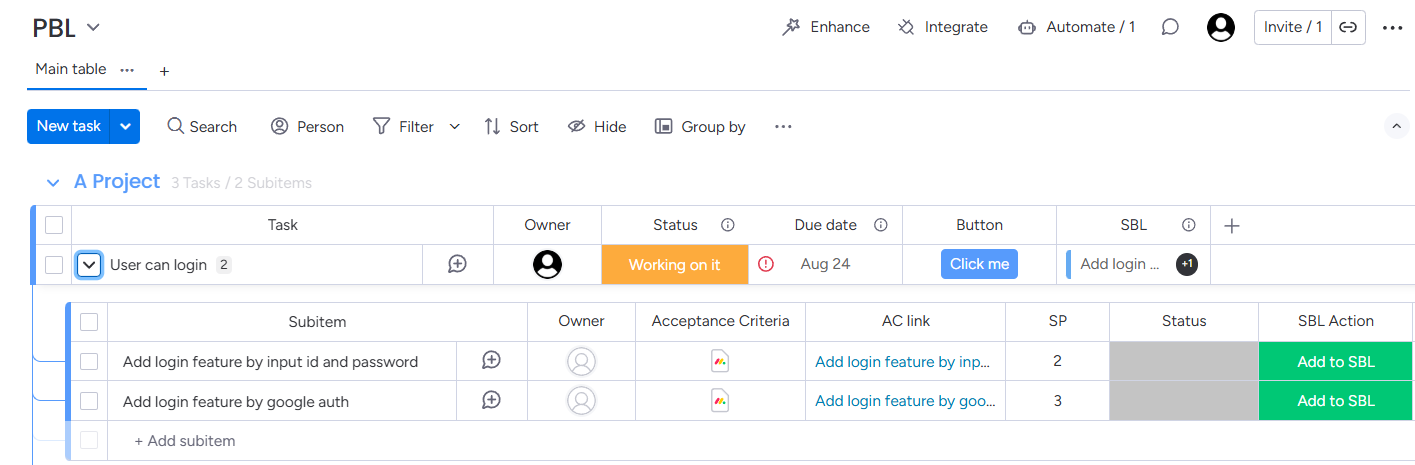
- SBLボードを確認すると...おお!ちゃんとアイテムが作られてる!
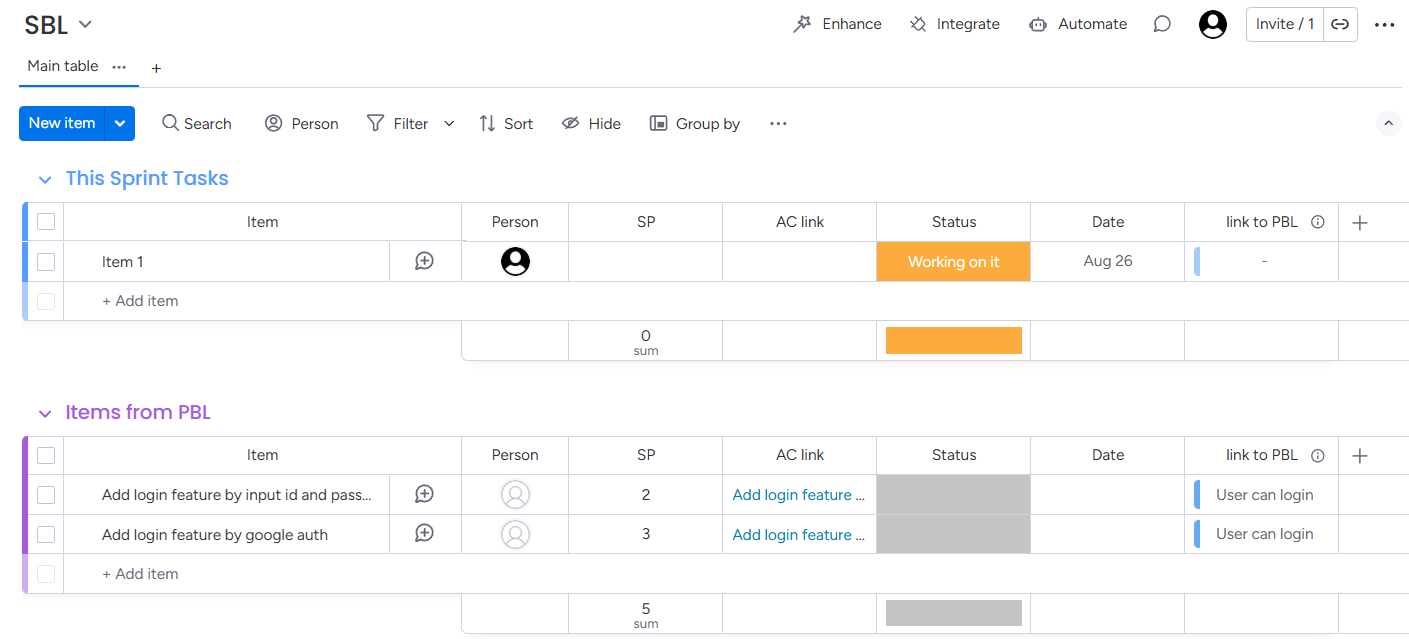
実際に使ってみて感じた効果
この自動化を導入してから、スプリント計画が劇的に楽になりました。数字で表すのは難しいですが、体感的には:
ミスがなくなった
手動コピーの時は、たまにストーリーポイントを間違えたり、リンクを貼り忘れたりしていました。今はそういう心配が一切ありません。
実際にやってみて学んだコツ
カラム名は絶対に統一する
これ、最初に適当な名前をつけて後で後悔しました。PBLとSBLで同じ名前にしておかないと、Automateの設定で混乱します。
monday docの制限は受け入れる
最初は「なんでコピーできないの!」って怒ってましたが、リンクで代用する方法を見つけてからは「まあ、これでも十分かな」って思えるようになりました。
振り返ってみて
この自動化に取り組んで本当に良かったと思います。最初は「面倒だな...」って思っていた作業が、今では「ボタン一つで終わり」になったんですから。
もしあなたも同じような悩みを抱えているなら、ぜひ試してみてください。monday.comの標準機能だけでも、意外といろんなことができるものです。
最初は完璧を目指さず、「とりあえず動けばOK」くらいの気持ちで始めてみてください。きっと、思っているより簡単にできますよ。
最後に一言: この自動化パターンは他のボード間でも応用できます。「これも自動化できそうだな」って思ったら、どんどん試してみてください。monday.comライフがもっと楽しくなりますよ!
関連する植物
multi-agent-ff15: AIエージェントを「道具」から「仲間」へ変える革命
6人のAIエージェントが並行動作するマルチエージェントシステム。APIコストゼロの協調作業で、開発を加速させる新しいアプローチ
#ai#multi-agent#opencodeGitHub Copilot でナレッジを蓄えて自己進化するアドバイザーシステムを作ってみた
GitHub Copilotのエージェント機能を使って、ナレッジベースを評価・改善する自己進化型のアドバイザーシステムを構築。複数エージェントが協調して動作し、自動的に回答品質を向上させる仕組みを検証しました。
#github-copilot#ai#agentGitHub RulesetでCopilotの自動コードレビューを設定する方法
GitHub Rulesetを使用して、特定のブランチに対するプルリクエストでGitHub Copilotによる自動コードレビューを有効にする手順を解説します。
#github#github-copilot#automation