Nx NestJSをVSCodeからデバッグする設定
Nx NestJS をVSCodeからデバッグする設定する方法です。起動中のNestJSに対して、アタッチモードでデバッグします。
Nx NestJSをVSCodeからデバッグする設定する方法です。
起動中のNestJSに対して、アタッチモードでデバッグします。
1. launch.json を作成
VSCodeの実行とデバッグ > 歯車ボタン から launch.jsonファイルを作成
{
  "version": "0.2.0",
  "configurations": [
    {
      "type": "node",
      "request": "attach",
      "name": "Attach NestJS WS",
      "restart": true,
      "sourceMaps": true,
      "cwd": "${workspaceFolder}/server"
    }
  ]
}
"cwd": "${workspaceFolder}/server"のserverは、
Nxで作成したNestJSのプロジェクト名(フォルダ名)のため適宜変更して下さい。
2. NestJSプロジェクトを起動
VSCodeのターミナルで、下記コマンドを実行
nx serve server
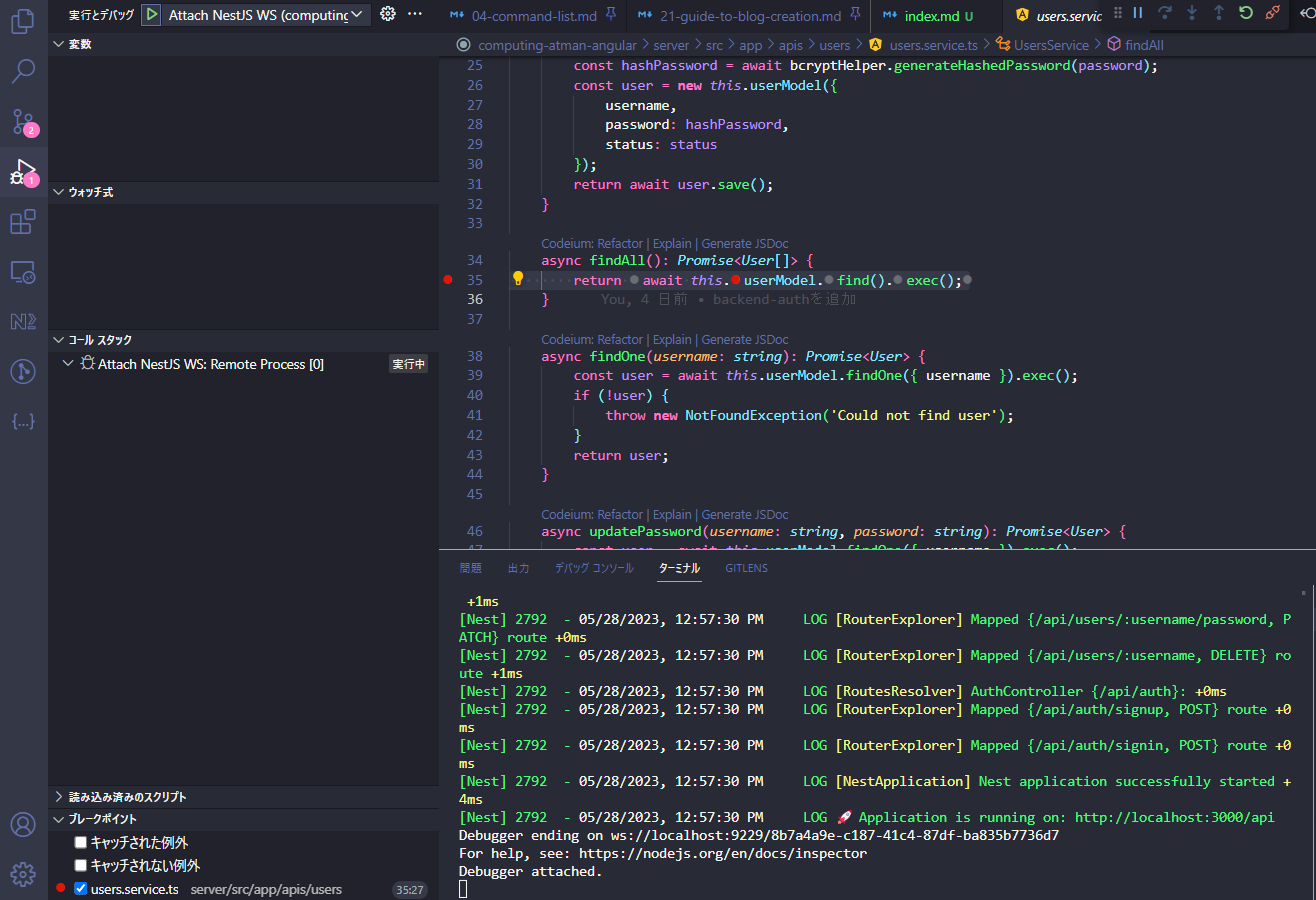
3. デバッグを起動
VSCodeの実行とデバッグ > デバッグの開始
関連コンテンツ
技術の記事をもっと見る →Nx Nestjs Mongodb Mongoose統合のセットアップ - 第3部
Nx Nest.js GraphQL統合の第3部です。パッケージのインストール、設定の更新、GraphQLクライアントの生成を通じてシームレスな統合を行い、データ管理とスケーラビリティを高めます。Nx、Nest.js、GraphQLの統合ガイドの完成、おめでとうございます!今後のチュートリアルもお楽しみに。
#nx#nestjs#mongodbNx Nestjs Mongodb Mongoose統合のセットアップ - 第2部
Nx Nest.js MongoDB Mongoose統合の第2部です。アプリケーションの効率性を高めるために、todosの生成、モジュールの作成、GraphQLモデル・リポジトリ・DTO・MongoDBスキーマの実装を行います。包括的な設定ガイドの続きにご期待ください。
#nx#nestjs#mongodbNx Nestjs Mongodb Mongoose統合のセットアップ - 第1部
スケーラビリティと効率性を高めるための、Nx、Nest.js、MongoDB、Mongooseの統合ガイドです。手順に従ってスムーズに開発を進められます。
#nx#nestjs#mongodb