WindowsでOllamaとClineを使ったローカルLLM開発環境の構築
メモリ32GBのWindows PCでgpt-oss:20bモデルを使ったローカルLLM開発環境をOllamaとClineで構築する手順を詳しく解説します。
最近、ローカルでLLMを動かす需要が高まっています。プライバシーを重視したい場面や、インターネット接続が不安定な環境での開発など、様々な理由でローカルLLMが注目されています。
今回は、Windows環境でOllamaとVSCodeのCline拡張機能を使って、gpt-oss:20bモデルを動かすローカルLLM開発環境を構築する方法をご紹介します。メモリ32GBのPCで試してみました。
前提条件
この記事で試した環境は以下の通りです:
- Windows 11
- メモリ32GB
- 十分なストレージ容量(モデルファイルで数GB必要)
- VSCode がインストール済み
Ollamaのインストール
まずは、ローカルLLMの実行環境となるOllamaをインストールしましょう。
1. インストーラーのダウンロード
Ollamaの公式サイト(https://ollama.com/)にアクセスし、「Download for Windows」からインストーラーをダウンロードします。
2. インストール実行
ダウンロードしたインストーラーを実行し、画面の指示に従ってインストールを完了させます。特別な設定は不要で、デフォルトの設定で問題ありません。
gpt-oss:20bモデルのダウンロード
次に、実際に使用するLLMモデルをダウンロードします。
1. Ollamaアプリの起動
インストールが完了したら、Ollamaアプリを起動します。
2. モデルの選択とダウンロード
アプリ内でモデル選択画面から「gpt-oss:20b」を選択します。適当なメッセージを入力すると、自動的にモデルのダウンロードが開始されます。
20Bパラメータのモデルなので、ダウンロードには時間がかかります。
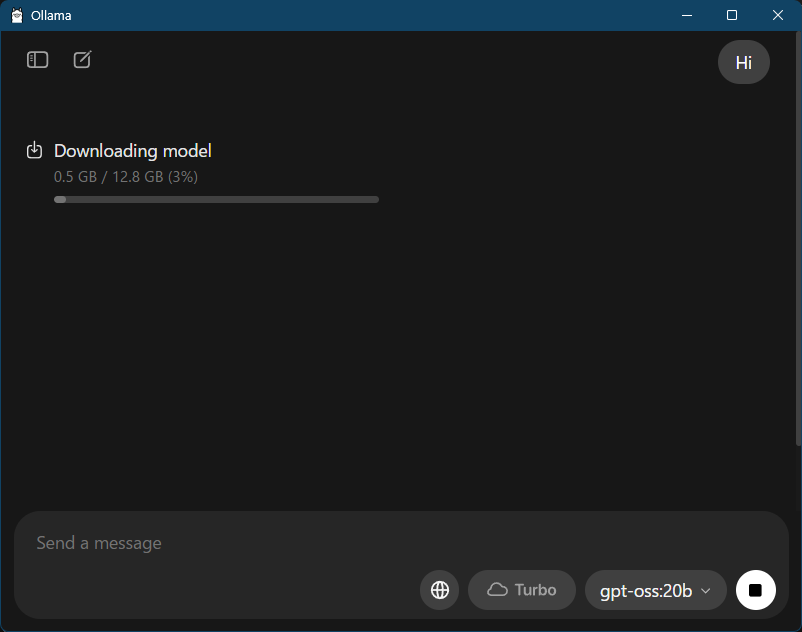
3. コンテキスト長の設定
ダウンロード完了後、Settings > Context length で、Context length を 4k(デフォルト値)に設定します。メモリに余裕がある場合は、後で調整することも可能です。
4. システムの再起動
設定を確実に反映させるため、PCを一度再起動します。
インストール後の動作確認
Ollamaが正しくインストールされているか確認しましょう。
PowerShellを開き(一度閉じて再度開く)、以下のコマンドを実行します:
ollama --version
バージョン番号が表示されれば、インストールは成功です。
ollama version is 0.11.4
のような出力が得られるはずです。
VSCodeにClineをインストール
続いて、VSCodeにCline拡張機能をインストールして、LLMとの連携環境を整えます。
1. Cline拡張機能のインストール
VSCodeを起動し、拡張機能タブから「Cline」を検索してインストールします。
2. Clineの設定
インストール完了後、Clineの設定を行います。以下の設定値を使用します:
API Provider: Ollama
Model: gpt-oss:20b
Model Context Window: 4096
Request Timeout: 300000
各設定項目の詳細:
- API Provider: Ollamaを選択
- Model: gpt-oss:20bを指定
- Model Context Window: Ollamaの設定に合わせて4096に設定
- Request Timeout: 300000ms(5分)に設定
設定のポイント
コンテキストウィンドウサイズについて
Context Window のサイズは、OllamaとClineの両方で一致させる必要があります。今回は4096に設定していますが、PCのスペックが高い場合は大きいサイズに設定します。
タイムアウト設定について
ローカルLLMは、クラウドベースのAPIと比較して応答が遅くなる傾向があります。そのため、Request Timeoutは長めに設定することを強く推奨します。
実際の使用感
パフォーマンスについて
正直なところ、Clineでローカルgpt-oss:20bを使用すると、かなり動作が遅いです。クラウドベースのGPT-4やClaude 3.5 Sonnetと比較すると、以下のような違いがあります:
応答速度の比較
- クラウドAPI: 数秒〜十数秒
- ローカルgpt-oss:20b: 数十秒〜数分
適用場面
この環境が特に有効なのは以下のような場面です:
- プライバシーが重要なプロジェクト: コードや情報を外部に送信したくない場合
- インターネット接続が不安定: オフライン環境での開発
- 学習・実験目的: LLMの動作を詳しく理解したい場合
- コスト削減: API使用料を抑えたい長期プロジェクト
まとめ
WindowsでOllamaとClineを使ったローカルLLM環境の構築は、思っているより簡単に実現できます。ただし、パフォーマンス面では正直なところ、かなり遅いというのが実情です。
メリット
- プライバシーの完全な保護
- インターネット接続不要
- API使用料金なし
- 学習・実験に最適
デメリット
- 応答速度が非常に遅い
- 大量のメモリとストレージが必要
- 電力消費が大きい
クラウドAPIの代替として日常的に使うには厳しいものがありますが、特定の用途では非常に価値のある環境だと思います。特に、機密性の高いプロジェクトや、LLMの動作原理を深く理解したい場合には、この環境での経験が役立つかもしれません。
興味のある方は、ぜひ一度試してみてください。思ったより簡単にセットアップできるので、週末のプロジェクトとしても面白いかもしれません。
注意: この記事の内容は2025年8月時点の情報に基づいています。OllamaやClineのバージョンアップにより、設定方法や動作が変更される可能性があります。
関連する植物
Spec for Codex: 仕様書駆動開発をVS Codeでシームレスに
Codex CLI と緊密に連携し、仕様(Specs)・Steering Docs・Prompts を視覚的に管理できる VS Code 拡張機能。Kiro の開発体験を Codex ワークフローで再現します。
#vscode#codex#sddOpenSpec for Copilot:スペック駆動開発を加速するVS Code拡張機能
OpenSpecのプロンプトとGitHub Copilotを組み合わせることで、VS Code上でのスペック駆動開発を強力に支援する拡張機能「OpenSpec for Copilot」の開発経緯と特徴を紹介します。
#openspec#github-copilot#vscodeVSCodeの右クリックメニューから「Codeで開く」を復活させる方法
VSCodeの右クリックメニューから「Codeで開く」が消えてしまった時の解決方法を2つのパターンで詳しく解説します。再インストールとregファイルを使った手動設定の両方をカバー。
#vscode#windows#development